Panduan Asas Penggunaan
Sistem
Kandungan
1. Pengenalan
1.1
Objektif espp
i.
Sistem Perlesenan dan Penguatkuasaan (eSPP) ini dibangunkan untuk kegunaan
Lembaga Perlesenan Tenaga Atom (AELB), Kementerian Sains, Teknologi dan Inovasi
Malaysia bagi pengeluaran Lesen dan Permit Kebenaran kepada kontraktor atau
pihak swasta. Di samping itu juga tindakan penguatkuasaan dapat dilaksanakan
dengan lebih berkesan. Selaras dengan perkembangan teknologi di bidang ICT,
pembangunan aplikasi secara bersepadu di AELB akan dapat memberi kebaikan
kepada pelbagai pihak. Pembangunan tersebut akan dapat menyelesaikan masalah-masalah
yang di hadapi AELB dalam memberi perkhidmatan dan kemudahan kepada orang awam,
pihak swasta dan kakitangan kerajaan yang berurusan dengan AELB. Segala proses
pengeluaran lesen akan dapat dilakukan dengan lebih mudah, cepat, berkesan dan
kesilapan juga dapat diminimakan.
1.2
Capaian Aplikasi Sistem
Sistem eSPP
ini dibangunkan
menggunakan teknologi berasaskan internet (Web Based) di mana penggunaannya
memerlukan talian internet.
v
Aplikasi eSPP ini boleh dicapai dengan menggunakan perisian Internet Explorer versi 7 dan ke atas
(resolusi 1024 x 768).
i.
Sistem ini
mengandungi 4 menu utama iaitu :
·
Laman Utama
·
Modul
Permohonan
·
Modul
Maklumbalas dan Kemaskini
·
Modul Akaun
Pengguna
Setiap modul mengandungi sub menu yang
berkaitan serta fungsi-fungsi tertentu.
ii. Laman
Utama Sistem
Mengandungi mesej-mesej untuk pemohon termasuk mesej peringatan penting
dan status
permohonan yang telah dihantar.
iii. Modul
Permohonan
Bahagian utama sistem untuk
pemohon membuat permohonan seperti :
·
Permohonan
Lesen (Baru, Meminda, Membaharui)
·
Permohonan
Pengiktirafan Pekerja
·
Permohonan
Pendaftaran (Pendaftaran SEM, Penukaran OBTL, Penukaran OBTP, Pengamal
Perubatan)
·
Permohonan
Kebenaran
·
Mengemaskini
maklumat pembayaran Yuran Permohonan
·
Penghantaran
Program Perlindungan Sinaran (untuk pengemaskinian)
iv. Modul
Maklumbalas dan Kemaskini
Bahagian
ini untuk pemegang lesen menghantar maklumat serta mengemaskini
maklumbalas yang diperlukan berdasarkan
syarat lesen yang telah ditetapkan.
·
Penyata
Pemilikan - Menghantar maklumat mengenai bahan atau radas yang dimiliki.
·
Penyata
Penjualan - Menghantar maklumat mengenai bahan atau radas yang telah dijual
·
Maklumbalas
Meter Tinjau - Mengemaskini maklumat tempoh meter tinjau atau meter tinjau yang baru dimiliki.
·
Maklumbalas
Pemeriksaan - Mengemaskini maklumat berkaitan pemeriksaan yang telah
dijalankan.
·
Maklumbalas
Penyenggaraan - Menghantar maklumat penyenggaraan yang telah dilakukan
·
Maklumbalas
Pelupusan - Mengemaskini maklumat mengenai pelupusan bahan atau radas
·
Maklumbalas
Tamat Peminjaman - Mengemaskini maklumat setelah terhadap peminjaman yang telah
selesai.
·
Laporan
Dos - Mengemaskini rekod dos pekerja sinaran syarikat
·
Ujian
Kebocoran - Menghantar maklumat pengujian terhadap bahan
·
Laporan
Juruperunding - Menghantar laporan aktiviti juruperunding
·
Pemeriksaan
Perubatan - Mengemaskini maklumat perubatan pekerja sinaran
·
Pemberitahuan
Kerja Radiografi - Membuat pemberitahuan terhadap kerja radiografi
·
Rekod
Latihan (Agensi Latihan) - Mengemaskini rekod latihan untuk Agensi
Latihan
·
Ubah
Lokasi Bahan - Menghantar maklumat aktiviti perubahan lokasi bahan.
v. Modul
Akaun Pengguna
Ruangan ini mengandungi maklumat pengguna sistem ini
termasuk item-item yang dilesenkan, senarai pekerja, meter tinjau serta
maklumat lain yang berkaitan dengan pengguna. Terdapat juga ruang untuk
mengemaskini maklumat asas. Selain itu dipaparkan juga lampiran dokumen
pemegang lesen beserta sijil dan surat yang telah dikeluarkan.
Seterusnya adalah bahagian pengenalan berkenaan cara
penggunaan sistem secara asas. Ia merangkumi perkara – perkara berikut :
·
Cara Memasukkan Maklumat Baru
·
Cara Mengemaskini Maklumat Yang Sedia Ada dan Butang Yang
Disediakan
·
Cara Muatnaik (uplaod)
Dokumen
·
Cara Membuat Carian Maklumat
i.
Cara Memasukkan Maklumat Baru
Berikut adalah piawaian yang
disediakan bagi semua skrin kemasukan maklumat baru.
a.
Untuk masukkan maklumat baru klik pada
imej atau pautan berikut :  atau mana-mana pautan
yang mempunyai perkataan ‘Tambah’ atau ‘Rekod Baru’.
atau mana-mana pautan
yang mempunyai perkataan ‘Tambah’ atau ‘Rekod Baru’.
b.
Semua medan kemasukan maklumat
disediakan keterangan bersebelahan medan tersebut. (contoh: Nama, Alamat dan
lain-lain)
c.
Sekiranya medan kemasukan maklumat
berupa kotak, pengguna akan memasukkan maklumat yang diperlukan sama ada
berbentuk huruf atau nombor.
d.
Sekiranya maklumat yang diperlukan
merupakan tarikh (contoh: Tarikh Jangka Mula), pengguna perlu memasukkannya
mengikut format dd/mm/yyyy atau
menekan ‘Butang Kalendar’ yang
disediakan. Klik tarikh yang dikehendaki pada kalendar.
e.
Sekiranya medan maklumat yang disediakan
mempunyai pilihan (contoh: Pilihan Status), pengguna perlu membuat pilihan yang
disediakan.
·
Jika ada pilihan yang tidak tersenarai
di dalam menu pilihan tersebut contohnya : jenis status atau apa-apa data yang
diselenggara oleh pentadbir, sila hubungi pihak pentadbir supaya dapat
memasukkan data berkenaan.
·
Jika pilihan tersebut merupakan data
penting untuk pengeluaran Lesen seperti unsur bahan radioaktif atau radas
Penyinaran, anda perlu mengikut panduan untuk mendaftarkan unsur atau radas
baru tersebut .
f.
Setelah pengguna berpuas hati dengan
maklumat yang dimasukkan, pengguna perlu menekan ‘Butang Simpan’ untuk menyimpan maklumat tersebut dalam pangkalan
data (Database).
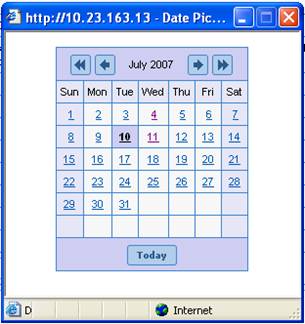
Kalendar
ii.
Cara Mengemaskini Maklumat Sedia Ada dan
Butang yang disediakan
Seperti
mana cara kemasukan maklumat baru di atas, pengguna akan memilih medan yang
perlu disunting atau dikemaskini. Setelah suntingan dibuat, pengguna perlu
menekan ‘Butang Simpan’ untuk
menyimpan maklumat tersebut dalam pangkalan data (Database). Butang-butang yang terlibat adalah seperti berikut:
a.
Tekan
butang ‘Browse’. – Untuk lampirkan fail ke dalam sistem seperti kertas
kerja(.doc/.pdf) dan imej(.jpg/.gif/.png).
b.
Simpan – Untuk menyimpan maklumat yang dimasukkan.
c.
 atau data yang mempunyai pautan boleh diklik untuk melihat
maklumat secara terperinci dan untuk mengemaskini maklumat yang berkenaan.
atau data yang mempunyai pautan boleh diklik untuk melihat
maklumat secara terperinci dan untuk mengemaskini maklumat yang berkenaan.
d.
 Data seterusnya –
Untuk ke paparan data seterusnya.
Data seterusnya –
Untuk ke paparan data seterusnya.
e.
 Data
sebelumnya – Untuk ke paparan data
sebelumnya.
Data
sebelumnya – Untuk ke paparan data
sebelumnya.
f.
 Data terakhir – Untuk ke paparan data terakhir.
g.
 Data
Pertama – Untuk ke paparan data pertama.
Data
Pertama – Untuk ke paparan data pertama.
h.
 - ‘Sorter’ : Tanda ke atas untuk menyenaraikan data mengikut
susunan ‘ascending’ dan tanda ke bawah untuk menyenaraikan data mengikut
susunan ‘descending’.
- ‘Sorter’ : Tanda ke atas untuk menyenaraikan data mengikut
susunan ‘ascending’ dan tanda ke bawah untuk menyenaraikan data mengikut
susunan ‘descending’.
i.
 – Untuk kembali kepada paparan sebelumnya.
j.
 - Untuk kembali
kepada borang sebelumnya.
- Untuk kembali
kepada borang sebelumnya.
k.
 atau
atau  - Untuk ke borang seterusnya.
l.
Hapus – Untuk hapuskan data.
m.
– Untuk masukkan maklumat baru.
n.
 - Untuk melihat paparan data yang berkenaan
(Untuk paparan sahaja)
- Untuk melihat paparan data yang berkenaan
(Untuk paparan sahaja)
iii.
Cara Muat Naik (Upload) Dokumen
Ada
di antara skrin memerlukan pengguna memuat naik (Upload) dokumen yang
diperlukan oleh sistem. Keterangan dokumen yang diperlukan ada disediakan di
atas butang ‘Upload’ tersebut (contoh: Gambar). Caranya :
a.
Tekan
butang 
b.
Skrin ‘Upload’ akan dipaparkan seperti
berikut.
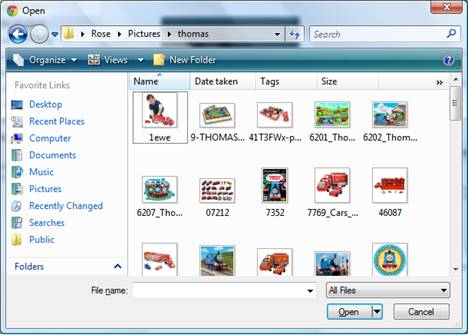
Skrin Muat Naik (Upload)
Dokumen
c.
Tekan butang ‘Browse’ dari skrin Muat
Naik (Upload) di atas. Satu skrin ‘Choose
File’ akan dipaparkan.
d.
Pilih dokumen yang dikehendaki dan
tekan butang ‘Open’.
e.
Nama dokumen tersebut akan dimasukkan
ke dalam medan file.
iv.
Cara Membuat Carian Maklumat
Setiap
Modul mempunyai maklumat yang berbeza. Semua maklumat tentang sesuatu modul
akan dipaparkan secara keseluruhan. Untuk memudahkan pencarian maklumat yang
dikehendaki, eSPP menyediakan menu untuk pencarian setiap senarai yang
dipaparkan.
a.
Sekiranya medan carian maklumat berupa
kotak, pengguna perlu memasukkan maklumat yang diperlukan sama ada berbentuk
huruf atau nombor.
·
Carian boleh menggunakan huruf besar
atau huruf kecil.
·
Tidak perlu menaip nama penuh data
carian. Contohnya nama syarikat : ABC Maju Sdn Bhd.Pengguna hanya perlu menaip
perkataan 'abc' atau 'maju' sahaja. Jika pengguna menaipnya
secara penuh, kemungkinan pencarian tidak berjaya kerana data yang tersimpan
mungkin tidak sama dengan apa yang difikirkan seperti perkataan 'berhad' dan ‘bhd’.
·
Begitu juga dengan carian melalui kad
pengenalan. Pengguna hanya perlu menaip mana-mana nombor tertentu sahaja.
Contohnya : Nombor ‘801203-08-5111’. Pengguna boleh membuat carian dengan hanya
menaip nombor '5111' sahaja atau '1203' atau ‘801203' atau mana-mana nombor yang terlintas difikiran supaya
carian dapat dilakukan dengan cepat dan mudah.
b.
Sekiranya maklumat yang diperlukan
merupakan tarikh (contoh: Tarikh Sebenar Mula), pengguna perlu masukkannya
mengikut format dd/mm/yyyy atau
menekan ‘Butang Kalendar’ yang
disediakan. Klik tarikh yang dikehendaki pada kalendar.
·
Sekiranya medan maklumat yang
disediakan mempunyai pilihan (contoh: Pilihan Unsur), pengguna perlu membuat
pilihan yang disediakan.
c.
Setelah selesai dengan maklumat yang
dimasukkan, pengguna perlu menekan butang ‘Cari’
untuk mencari maklumat tersebut dalam pangkalan data (Database). Maklumat tersebut akan dipaparkan.
- Untuk mencetak laporan, setelah laporan di dalam
format bercetak dipaparkan, pengguna boleh terus mencetak dengan
menggunakan kemudahan yang disediakan di pelayar yang digunakan.
- Klik pada
ikon ‘printer pada menu bar pelayar untuk terus mencetak atau klik pada
menu ‘File’ pada menu bar pelayar dan pilih option ‘Print’. Skrin ‘Print Properties’ seperti Rajah A
di bawah akan dipaparkan.
- Pada skrin ini, pengguna boleh memilih pilihan
‘setting’ yang disediakan untuk mencetak laporan.
- Klik pada butang ‘Preferences’ seperti yang
ditunjukkan pada Rajah A di bawah dan satu menu seperti Rajah B akan
dipaparkan.
- Anda boleh memilih jenis saiz cetakan dan orientasi
cetakan menggunakan pilihan yang diberikan seperti yang ditunjukkan pada
Rajah B di bawah.
Klik untuk ‘setting preferences’
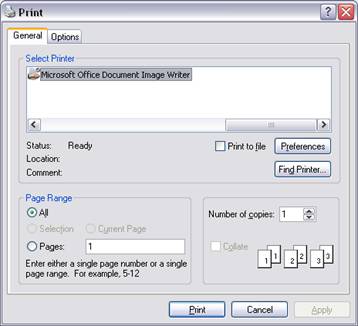
Rajah A : Skrin ‘Print Properties’
Orientasi cetakan Jenis saiz cetakan

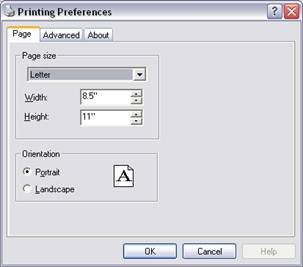
Rajah B : Skrin ‘Printing Preferences’